RadarBangkalan.id - Dalam era digital yang semakin berkembang pesat, kemampuan untuk mengambil tangkapan layar atau screenshot telah menjadi suatu keharusan bagi pengguna laptop dan PC.
Keberadaan fitur ini tidak hanya memudahkan dalam berbagai situasi, tetapi juga memberikan fleksibilitas dalam menyimpan informasi yang penting.
Jika Anda belum menguasai tekniknya, jangan khawatir, karena di sini kami akan membahas dengan lengkap 10 cara yang mudah dan cepat untuk melakukan screenshot di laptop dan PC Anda.
1. PrtScn - Tombol Multifungsi yang Praktis
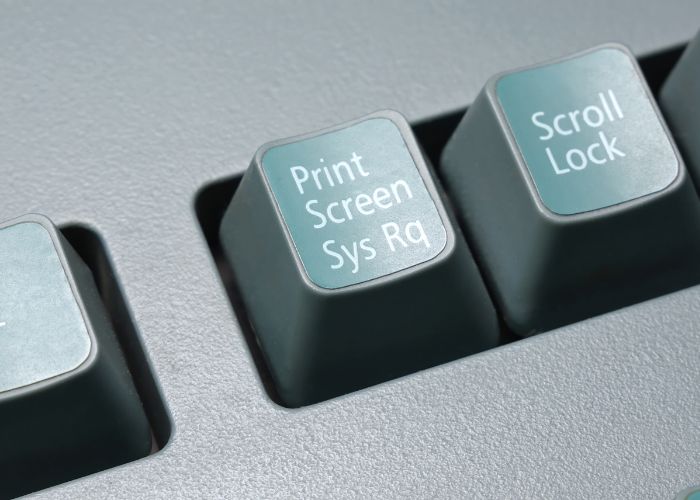
Salah satu cara paling dasar untuk mengambil tangkapan layar adalah dengan menggunakan tombol Print Screen (PrtScn) di keyboard Anda.
Dengan hanya menekan tombol ini, Anda dapat dengan mudah menangkap seluruh atau sebagian layar dan menyimpannya langsung ke perangkat Anda.
2. Alt + PrtScn - Pilihan Lain yang Efisien
Jika Anda ingin lebih fleksibel dalam menangkap tangkapan layar, kombinasikan tombol Alt + PrtScn untuk mendapatkan hasil yang diinginkan.
Meskipun tidak dapat mengatur ukuran tangkapan layar, ini tetap menjadi opsi yang cepat dan mudah.
3. Gunakan Snip and Sketch Tool - Fitur Terintegrasi Windows
Windows menyediakan fitur bawaan yang sangat berguna, yaitu 'Snip and Sketch Tool', yang memungkinkan Anda untuk menangkap tangkapan layar dengan lebih terperinci.
Dengan menggunakan pintasan keyboard atau akses melalui menu Start, Anda dapat dengan cepat mengambil tangkapan layar sebagian atau seluruhnya sesuai kebutuhan Anda.
4. Windows + PrtScn - Simpan Langsung ke File
Tekan tombol logo Windows + PrtScn untuk dengan cepat menyimpan tangkapan layar Anda ke dalam file tanpa perlu proses tambahan.
Dengan cara ini, Anda dapat menghemat waktu dan mengakses tangkapan layar dengan mudah nanti.
5. Manfaatkan Snipping Tool - Pilihan Tambahan dari Windows
Selain Snip and Sketch, Windows juga menyediakan Snipping Tool sebagai alternatif untuk mengambil tangkapan layar.
Dengan menggabungkan pintasan keyboard atau mengaksesnya melalui menu Start, Anda dapat dengan cepat menangkap tangkapan layar sesuai kebutuhan Anda.
6. Fn + Windows + Space Bar - Solusi untuk Laptop Tanpa Tombol PrtScn
Bagi pengguna laptop yang tidak dilengkapi dengan tombol PrtScn, Microsoft menyediakan solusi praktis melalui tombol Fn + Windows + Space Bar.
Dengan menekan kombinasi ini, Anda dapat dengan mudah mengambil tangkapan layar dan menyimpannya ke dalam folder.
7. Windows + Volume Down - Khusus untuk Pengguna Surface
Jika Anda menggunakan perangkat Microsoft Surface, Anda dapat dengan mudah mengambil tangkapan layar dengan menyentuh logo Windows di layar dan menekan tombol volume bawah secara bersamaan.
Cara ini memudahkan pengguna Surface untuk mengakses fitur tangkapan layar dengan cepat.
8. Gunakan Lightshot - Aplikasi Pihak Ketiga yang Fleksibel
Untuk pengguna yang menginginkan lebih banyak kontrol dan fitur tambahan, Lightshot merupakan salah satu pilihan terbaik.
Dengan aplikasi ini, Anda dapat menggantikan fungsi tombol PrtScn dan mengedit tangkapan layar dengan lebih mudah.
9. Coba ScreenRec - Solusi Lengkap untuk Tangkapan Layar dan Rekaman Video
ScreenRec tidak hanya memungkinkan Anda untuk mengambil tangkapan layar, tetapi juga merekamnya dalam bentuk video.
Dengan fitur lengkap yang ditawarkan, aplikasi ini menjadi pilihan yang tepat untuk kebutuhan tangkapan layar Anda.
10. Greenshot - Alternatif Gratis untuk Penggunaan yang Mudah
Terakhir, tetapi tidak kalah pentingnya, Greenshot merupakan aplikasi gratis lainnya yang dapat Anda gunakan untuk mengambil tangkapan layar dengan mudah dan cepat.
Dengan antarmuka yang sederhana dan fitur yang lengkap, Greenshot menjadi pilihan yang populer di kalangan pengguna laptop dan PC.
Dengan memahami berbagai cara ini, Anda dapat dengan cepat dan mudah mengambil tangkapan layar di laptop dan PC Anda sesuai kebutuhan.
Jadi, jangan ragu untuk mencoba dan temukan teknik yang paling sesuai dengan gaya kerja Anda! ***

