Radarbangkalan.id – Saat menggunakan smartphone dan menjelajahi media sosial atau menyelesaikan beberapa tugas, seringkali kita memerlukan gambar untuk disimpan.
Salah satu cara yang umum dilakukan adalah dengan mengambil tangkapan layar atau screenshot dari layar ponsel untuk kemudian disimpan di memori perangkat kita.
Proses ini cukup sederhana di perangkat Android, namun bagi para pengguna iPhone, prosesnya sedikit lebih rumit dan membutuhkan sedikit waktu ekstra untuk memahami cara kerjanya di ponsel pintar buatan Apple tersebut.
Di bawah ini adalah beberapa tips untuk mengambil tangkapan layar di perangkat iPhone:
Mengambil Tangkapan Layar dengan iPhone yang Memiliki Face ID
1. Tekan dan lepaskan dengan cepat tombol samping dan tombol volume atas secara bersamaan.
Setelah itu, gambar mini atau thumbnail tangkapan layar akan muncul sementara di sudut kiri bawah layar Anda.
2. Ketuk thumbnail tersebut untuk melihat tangkapan layar atau geser ke kiri untuk mengabaikannya.
Tangkapan layar akan secara otomatis disimpan ke perpustakaan foto Anda di aplikasi Foto.
3. Untuk melihat semua tangkapan layar Anda di satu tempat, buka aplikasi Foto, ketuk menu Album, lalu ketuk opsi Tangkapan Layar di bawah kategori Jenis Media.
Mengambil Tangkapan Layar dengan iPhone yang Memiliki Touch ID
1. Tekan dan lepaskan dengan cepat tombol samping dan tombol Beranda secara bersamaan.
Anda akan melihat gambar mini atau thumbnail tangkapan layar muncul sementara di sudut kiri bawah layar.
2. Ketuk thumbnail untuk melihat tangkapan layar atau geser ke kiri untuk mengabaikannya.
Tangkapan layar akan otomatis tersimpan di perpustakaan foto Anda di aplikasi Foto.
3. Untuk melihat semua tangkapan layar di satu tempat, buka aplikasi Foto, ketuk menu Album, lalu pilih opsi Tangkapan Layar di bawah kategori Jenis Media.
Mengambil Tangkapan Layar untuk Halaman Penuh
1. Anda dapat mengambil tangkapan layar dari konten yang lebih panjang dari layar iPhone Anda, misalnya seluruh halaman web di Safari.
Tekan dan lepaskan dengan cepat tombol samping dan tombol volume atas secara bersamaan untuk iPhone dengan Face ID.
2. Jika menggunakan iPhone dengan tombol Beranda, tekan dan lepaskan dengan cepat tombol samping dan tombol Beranda secara bersamaan.
Ketuk gambar kecil tangkapan layar di sudut kiri bawah layar.
3. Pilih opsi Halaman Penuh, lalu ketuk Selesai, dan terakhir ketuk Simpan ke Foto untuk menyimpan tangkapan layar di perpustakaan Foto Anda.
Anda juga dapat memilih opsi Simpan PDF ke File, pilih lokasi, dan ketuk Simpan untuk menyimpan tangkapan layar di aplikasi File.
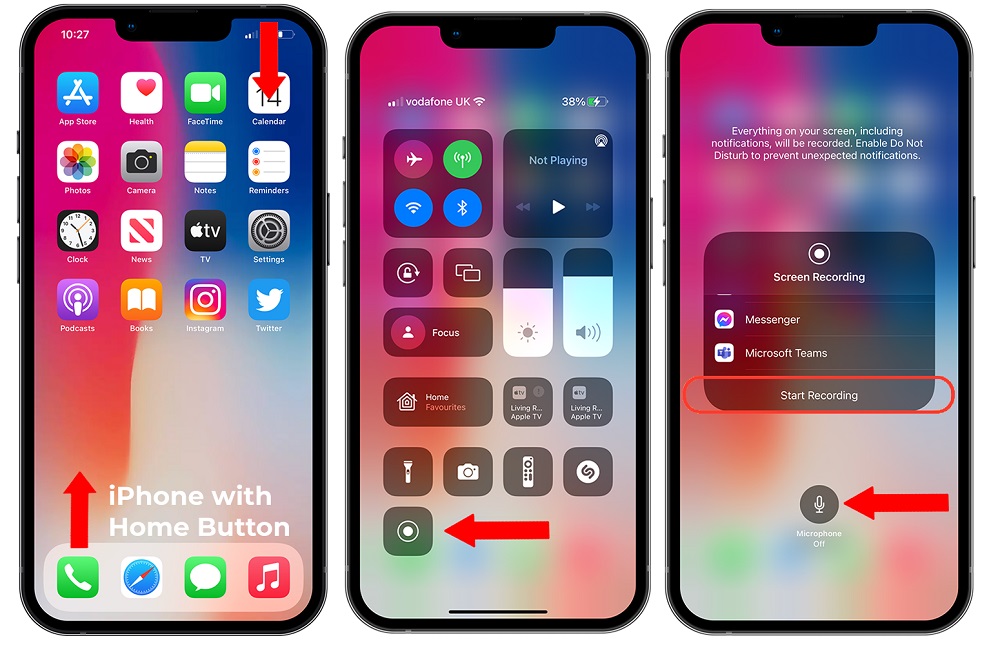
Selain mengambil tangkapan layar, Anda juga dapat merekam aktivitas layar iPhone Anda.
Buka Pengaturan, lalu pilih Pusat Kontrol, dan aktifkan opsi Sisipkan Perekaman Layar.
Setelah itu, buka Pusat Kontrol, ketuk tombol Perekaman Layar, dan tunggu hitungan mundur 3 detik.
Untuk menghentikan rekaman, buka kembali Pusat Kontrol, ketuk tombol Perekaman Layar atau bilah status merah di bagian atas layar, lalu ketuk Berhenti.
Rekaman layar akan otomatis tersimpan di perpustakaan foto Anda di aplikasi Foto.
Untuk melihat semua rekaman layar di satu tempat, buka aplikasi Foto, ketuk menu Album, lalu pilih opsi Rekaman Layar di bawah kategori Jenis Media. ***