Radarbangkalan.id – Sejalan dengan meningkatnya penggunaan smartphone dan akumulasi konten di Indonesia, banyak pengguna yang memilih untuk melakukan upgrade ke smartphone baru guna mendapatkan pengalaman digital yang lebih memuaskan.
Namun, ketika beralih ke perangkat baru, pertanyaan yang muncul seringkali berkisar pada bagaimana cara yang tepat untuk memindahkan data penting, seperti video, foto, riwayat percakapan WhatsApp, dan dokumen-dokumen yang diperlukan, dari perangkat lama ke perangkat baru.
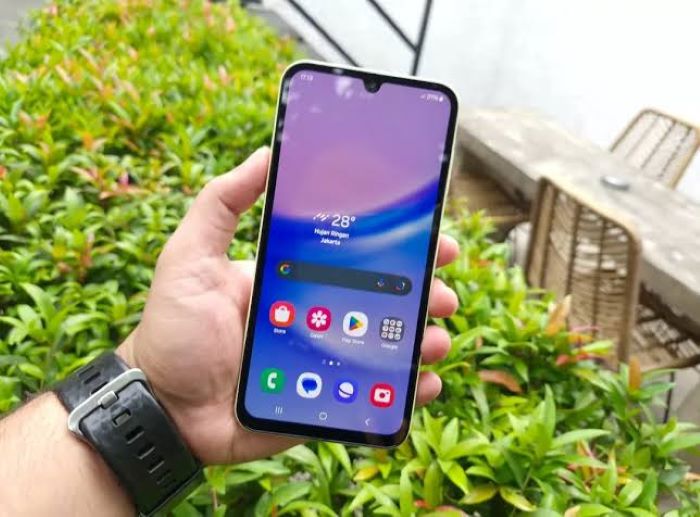
Namun, berita baiknya adalah, di era teknologi yang semakin canggih ini, proses pemindahan data antar smartphone menjadi semakin mudah, bahkan dengan menggunakan smartphone kelas terjangkau sekalipun, salah satu contohnya adalah Samsung Galaxy A15 yang dilengkapi dengan fitur Smart Switch.
Samsung telah menyediakan solusi yang sangat praktis melalui aplikasi bawaannya, yaitu Smart Switch.
Aplikasi ini dirancang untuk memudahkan pengguna dalam memindahkan data dari smartphone lama, baik itu berbasis Android maupun bukan, ke perangkat Samsung baru, termasuk Galaxy A15.
Menurut Ricky Bunardi, MX Product Marketing Senior Manager dari Samsung Electronics Indonesia, "Samsung menyediakan solusi mudah untuk beralih ke Galaxy A15 dengan menggunakan Smart Switch.
Fitur ini memungkinkan pengguna memindahkan semua data, seperti foto, dokumen, dan informasi akun dari ponsel lama, bahkan yang menggunakan sistem operasi non-Android.
Dengan One UI 6.0, konsumen bisa mendapatkan pengalaman yang praktis dengan harga yang pasti terjangkau, ditawarkan dengan pilihan penyimpanan data yang besar, layar Super AMOLED, dan kamera 50MP."
Baca Juga : Kebijakan Baru ! Militer Korea Selatan Larang Penggunaan iPhone, Ini Alasannya !
Dengan Smart Switch, pengguna dapat mentransfer data dari ponsel lama ke Galaxy A15 dengan mudah, bahkan dari ponsel dengan sistem operasi yang berbeda.
Berbagai jenis data yang dapat dipindahkan termasuk file foto, video, kontak, riwayat percakapan WhatsApp, kalender, catatan, aplikasi, pengaturan, kata sandi, dan masih banyak lagi.
Proses pemindahan data menggunakan Smart Switch dapat dilakukan dengan cepat dan efisien, tanpa perlu khawatir tentang kehilangan data penting atau konfigurasi yang sudah diatur sebelumnya.
Bagi mereka yang ingin memanfaatkan fitur Smart Switch ini, berikut adalah langkah-langkah untuk menggunakannya:
Baca Juga : Tampil Unik dan Keren, Inilah Beberapa Cara Mengikat Tali Sepatu
- Buka aplikasi Smart Switch di smartphone baru Anda.
- Pilih opsi "Terima data" untuk menerima data dari smartphone lama Anda.
- Pilih sistem operasi dari smartphone lama Anda sebagai sumber data yang ingin dipindahkan.
- Pilih metode transfer yang diinginkan dan terima data dari perangkat lama.
Untuk pengguna non-Samsung, Anda juga dapat menggunakan aplikasi Smart Switch dengan mengunduhnya terlebih dahulu melalui Google Play Store atau App Store.
Untuk kenyamanan yang lebih baik, Anda dapat menggunakan fitur pemindai QR Code yang tersedia di smartphone Samsung baru Anda.
Dengan cara ini, Anda dapat langsung diarahkan ke halaman unduhan aplikasi Smart Switch.
Setelah selesai melakukan pemindahan data, Anda dapat langsung menggunakan Samsung Galaxy A15 baru Anda dengan data-data yang telah tersedia dari perangkat lama Anda.
Dengan demikian, Anda dapat melanjutkan aktivitas Anda tanpa perlu menghabiskan waktu untuk mengunduh ulang aplikasi atau melakukan login ke aplikasi-aplikasi favorit Anda.
Dengan fitur Smart Switch ini, beralih ke perangkat baru menjadi lebih mudah dan lebih efisien daripada sebelumnya. ***