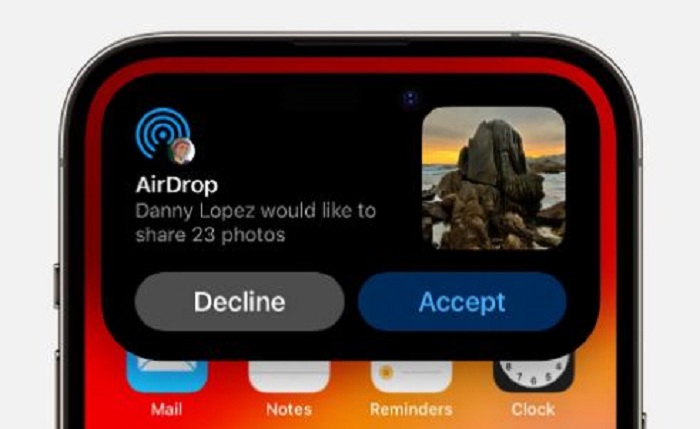
Radarbangkalan.id - Ingin nama perangkat Apple Anda lebih unik saat menggunakan AirDrop? Mengganti nama AirDrop sangat mudah.
Dengan mengikuti langkah-langkah sederhana ini, Anda bisa menyesuaikan nama perangkat Anda agar lebih personal atau mudah diingat.
AirDrop adalah fitur bawaan pada perangkat Apple yang memungkinkan Anda mengirim file (foto, video, dokumen, dan lainnya) secara nirkabel ke perangkat Apple lain yang berada di dekat Anda.
Fitur ini sangat berguna untuk berbagi file dengan cepat dan mudah.
Baca Juga: Apple Hapus Aplikasi Twitter (X) dari Mac App Store, Ini Alasannya
Mengapa Mengganti Nama AirDrop?
- Lebih Personal: Tampilkan kepribadian Anda dengan nama yang unik.
- Mudah Dikenali: Buat perangkat Anda mudah diidentifikasi di antara banyak perangkat lain.
- Tujuan Khusus: Gunakan nama yang sesuai dengan fungsi perangkat (misalnya, "iPad Kerja" atau "Mac Gaming").
Cara Mengganti Nama AirDrop di iPhone/iPad:
- Buka Pengaturan: Cari ikon roda gigi pengaturan di layar utama.
- Pilih Umum: Gulir ke bawah dan pilih opsi "Umum".
- Akses Tentang: Ketuk "Tentang" untuk melihat informasi perangkat.
- Edit Nama: Ketuk pada nama perangkat Anda saat ini dan ganti dengan nama baru yang Anda inginkan.
- Simpan Perubahan: Ketuk "Selesai" untuk menyimpan perubahan.
Cara Mengganti Nama AirDrop di Mac:
- Buka Pengaturan Sistem: Klik logo Apple di sudut kiri atas layar, lalu pilih "Pengaturan Sistem".
- Pilih Umum: Cari dan pilih opsi "Umum".
- Buka Berbagi: Temukan bagian "Berbagi" dan klik untuk membukanya.
- Edit Nama: Di samping "Nama atau Nama Komputer", hapus nama saat ini dan masukkan nama baru.
- Simpan Perubahan: Tutup jendela pengaturan untuk menyimpan perubahan.
Baca Juga: Apple Hapus Aplikasi Twitter (X) dari Mac App Store, Ini Alasannya
Dengan mengikuti langkah-langkah di atas, Anda dapat dengan mudah mengubah nama AirDrop Anda dan menyesuaikan pengalaman berbagi file Anda. ***
