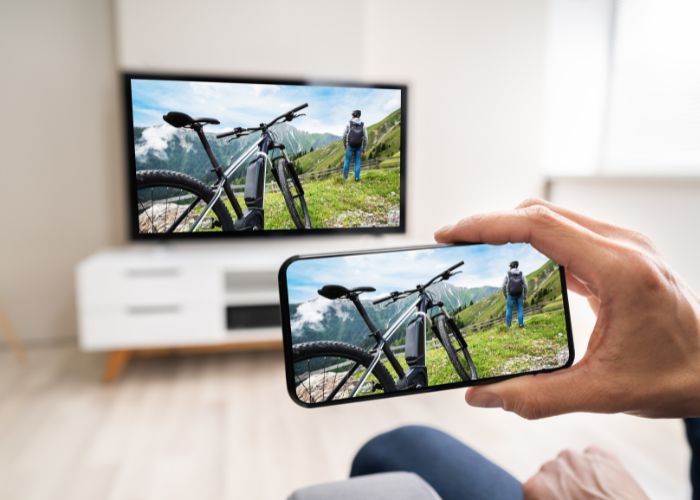
RadarBangkalan.id - Seiring dengan kemajuan teknologi, kini semakin banyak orang yang ingin menghubungkan HP mereka ke TV untuk menikmati film, bermain game, atau menampilkan berbagai konten di layar yang lebih besar.
Ada beberapa metode yang bisa digunakan untuk menyambungkan HP ke TV, baik melalui WiFi, perangkat streaming, maupun kabel.
Berikut adalah panduan lengkap tentang cara menyambungkan HP ke TV dengan berbagai metode yang dapat Anda coba.
Ada beberapa cara efektif untuk menyambungkan HP ke TV dengan mudah dan cepat. Berikut adalah langkah-langkah yang dapat Anda ikuti berdasarkan berbagai metode:
1. Menyambungkan HP ke TV dengan SmartThings
Jika Anda menggunakan smartphone Samsung, Anda dapat memanfaatkan aplikasi SmartThings untuk menghubungkan HP ke TV melalui fitur screen mirroring. Berikut adalah langkah-langkahnya:
- Pastikan ponsel dan televisi terhubung ke jaringan WiFi yang sama.
- Nyalakan TV dan buka aplikasi SmartThings di ponsel Anda.
- Ketika pop-up muncul, klik 'Tambah Sekarang' atau 'Add Now' untuk menambahkan TV.
- Klik 'Start' atau 'Mulai' dan tunggu hingga proses koneksi dan pendaftaran selesai.
- Di halaman utama SmartThings, pilih TV yang ingin Anda hubungkan untuk screen mirroring.
- Klik ikon tiga titik yang terletak di kanan atas, lalu pilih 'Mirror screen' atau 'Smart View'.
- Tampilan layar HP Anda akan muncul di layar TV.
2. Menyambungkan HP ke TV dengan AirPlay
Untuk pengguna iPhone atau iPad, Anda dapat menggunakan fitur AirPlay untuk menyambungkan HP ke TV. Metode ini juga memungkinkan koneksi ke Apple TV dan Mac. Berikut caranya:
- Pastikan iPhone atau iPad dan TV terhubung ke jaringan WiFi yang sama.
- Buka 'Control Center', kemudian klik ikon 'Screen Mirroring'.
- Pilih Apple TV, Mac, atau smart TV yang ingin Anda sambungkan.
- Masukkan kode sandi AirPlay yang muncul di layar TV atau Mac ke HP Anda.
- Layar iPhone atau iPad Anda akan ditampilkan di TV.
3. Menyambungkan HP ke TV dengan Chromecast
Jika Anda menggunakan smartphone Android, perangkat Chromecast with Google TV bisa menjadi pilihan yang baik. Berikut adalah langkah-langkahnya:
- Colokkan Chromecast with Google TV ke port HDMI di Smart TV Anda.
- Pastikan Chromecast dan smartphone terhubung ke jaringan WiFi yang sama.
- Buka aplikasi Google Home di HP Anda.
- Pilih opsi 'Cast Screen'.
- Pilih perangkat Chromecast yang ingin Anda hubungkan dengan HP Anda.
- Tampilan layar HP Anda akan muncul di TV.
4. Menyambungkan HP ke TV dengan Miracast
Miracast adalah metode lain yang dapat digunakan untuk menyambungkan HP ke TV secara wireless. Berikut adalah langkah-langkahnya:
- Periksa apakah TV Anda mendukung wireless display/Miracast.
- Pastikan HP dan TV terhubung ke jaringan WiFi yang sama.
- Buka menu 'Control Center' atau 'Quick Settings' di smartphone dengan menarik layar atas.
- Pilih opsi 'Cast Screen' atau 'Screen Mirroring'.
- Pilih TV yang ingin Anda hubungkan dari daftar perangkat kompatibel.
- Setelah beberapa saat, tampilan layar HP Anda akan muncul di TV.
5. Menyambungkan HP ke TV dengan Kabel
Metode tradisional menggunakan kabel juga masih efektif untuk menyambungkan HP ke TV. Kabel yang digunakan bisa berupa USB, USB-C ke HDMI, atau MHL. Berikut adalah langkah-langkahnya:
- Pastikan TV dalam keadaan mati.
- Sambungkan ujung kabel ke HP dan ujung lainnya ke port HDMI atau USB di TV.
- Nyalakan TV dan buka menu 'Settings' atau pengaturan, lalu pilih mode USB atau HDMI.
- Klik 'OK' jika muncul pop-up USB atau HDMI Connection di HP.
- Tampilan layar HP Anda akan muncul di TV.
Sebagai pengingat, cara-cara ini mungkin sedikit berbeda tergantung pada merek dan model TV yang Anda gunakan. Pastikan untuk memeriksa panduan pengguna TV Anda jika mengalami kesulitan dalam proses penyambungan.
Dengan mengetahui berbagai metode ini, Anda dapat dengan mudah memilih cara yang paling sesuai untuk kebutuhan Anda dan menikmati konten dari HP Anda di layar TV yang lebih besar.
Editor : Azril Arham