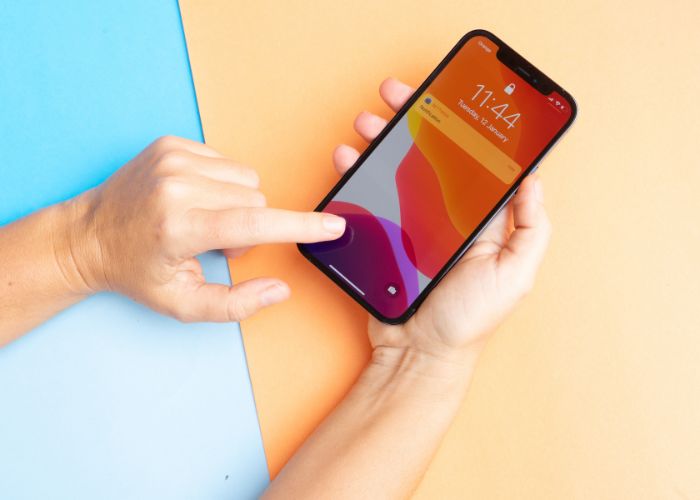
RadarBangkalan.id - Pernah mengalami layar iPhone yang tiba-tiba ngelag dan tidak bisa disentuh?
Masalah ini memang sering bikin frustrasi, karena bisa mengganggu produktivitas dan kenyamanan menggunakan perangkat Apple kamu.
Layar yang tidak responsif bisa disebabkan oleh berbagai faktor, baik dari dalam perangkat maupun dari luar.
Yuk, simak penyebab-penyebabnya dan cara mudah untuk mengatasi masalah ini!
Penyebab Layar iPhone Tidak Responsif
Menurut situs Makeuseof, ada beberapa hal yang bisa bikin layar iPhone kamu jadi ngelag atau tidak bisa disentuh:
1. Debu atau Kotoran
Debu atau kotoran yang menempel di layar bisa mengganggu sensitivitas layar.
2. Terkena Air
Jika iPhone kamu terkena air, ini bisa memengaruhi kinerja layar.
3. Screen Protector Terlalu Tebal
Penggunaan screen protector yang tebal bisa menghalangi layar untuk merespon sentuhan dengan baik.
4. Suhu Ekstrem
Terpapar suhu panas atau dingin yang ekstrem dapat membuat layar iPhone jadi tidak responsif.
5. Aksesoris yang Terhubung
Kabel charger, power bank, atau USB-C yang terhubung ke iPhone kadang bisa mengganggu touchscreen.
6. Bug pada iOS
Masalah pada sistem operasi iOS juga bisa membuat layar iPhone tidak berfungsi dengan baik.
Cara Mengatasi Layar iPhone yang Ngelag dan Tidak Bisa Disentuh
Jangan panik jika layar iPhone kamu tiba-tiba ngelag! Berikut beberapa langkah yang bisa kamu coba untuk mengatasinya:
1. Restart iPhone Secara Paksa
Coba restart iPhone kamu untuk menyegarkan sistemnya. Berikut caranya:
- iPhone 8 dan Seri yang Lebih Baru:
Tekan dan lepas tombol volume atas, lalu tombol volume bawah, kemudian tekan dan tahan tombol samping sampai muncul logo Apple.
- iPhone 7 dan 7 Plus:
Tekan dan tahan tombol volume bawah dan tombol tidur/bangun bersamaan hingga logo Apple muncul.
- iPhone 6s dan SE Gen 1:
Tekan tombol tidur/bangun dan tombol home secara bersamaan sampai logo Apple muncul.
2. Bersihkan Layar
Kotoran dan debu bisa jadi penyebab layar tidak merespon. Bersihkan layar dengan kain mikrofiber lembut, dan pastikan iPhone dalam keadaan mati serta cabut semua kabel saat membersihkan.
3. Uninstall Aplikasi yang Bermasalah
Jika masalah muncul saat membuka aplikasi tertentu, coba hapus aplikasi tersebut. Tekan lama pada ikon aplikasi, kemudian klik tanda '-' untuk menghapusnya.
4. Update iOS
Pastikan iPhone kamu menggunakan versi iOS terbaru. Kamu bisa memperbarui iOS melalui MacBook atau Windows dengan cara:
- Melalui MacBook:
Hubungkan iPhone ke MacBook, pilih perangkat kamu, lalu pilih 'Check for Update' dan ikuti petunjuk untuk mengupdate.
5. Lepas Casing dan Pelindung Layar
Casing atau pelindung layar yang terlalu tebal bisa mengganggu layar. Lepaskan casing dan pelindung layar untuk melihat apakah masalahnya teratasi.
6. Factory Reset
Jika semua cara di atas tidak berhasil, coba lakukan factory reset. Ikuti langkah-langkah berikut:
- Buka 'Settings' > 'General' > 'Transfer or Reset iPhone' > 'Reset'.
- Pilih 'Reset All Settings' atau 'Erase All Content and Settings' jika diperlukan, dan ikuti instruksi untuk reset iPhone.
Nah, itu dia beberapa penyebab dan cara mengatasi layar iPhone yang ngelag dan tidak bisa disentuh. Semoga tips ini membantu mengembalikan performa iPhone kamu seperti semula! ***


