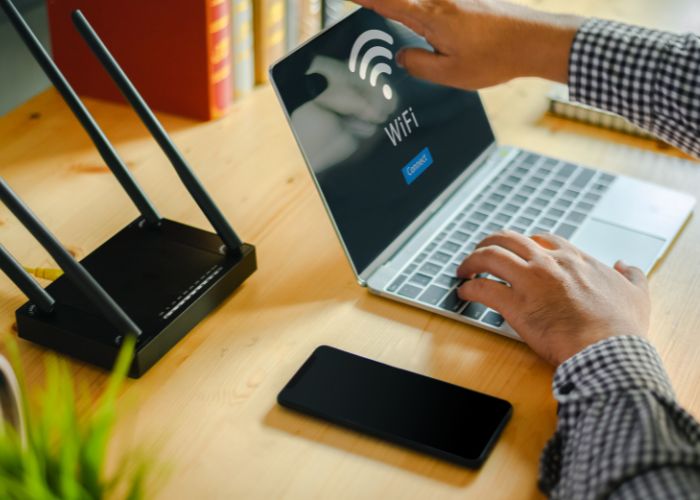
RadarBangkalan.id - Siapa sih yang tidak butuh WiFi di zaman sekarang? Konektivitas internet yang mudah membuat segala aktivitas jadi lebih lancar.
Tapi, kadang kita menghadapi masalah yang cukup menjengkelkan: WiFi tidak muncul di laptop.
Bayangkan, kamu sudah siap untuk meeting online, eh laptopnya tidak bisa terhubung ke internet. Hancurlah semua rencana!
Jangan khawatir, ya! Masalah WiFi yang tidak muncul ini bisa diatasi dengan beberapa cara sederhana. Yuk, kita simak bersama!
Sebelum kita masuk ke cara mengatasinya, penting untuk tahu apa saja yang bisa jadi penyebabnya.
Menurut situs Asurion, berikut beberapa alasan mengapa WiFi tidak muncul di laptop:
- Laptop dalam mode pesawat (airplane mode).
- Router WiFi mengalami masalah atau kerusakan.
- Salah memasukkan kata sandi WiFi.
- Jarak antara laptop dan router terlalu jauh.
- Kata sandi WiFi telah diubah.
Cara Mengatasi WiFi yang Tidak Muncul di Laptop
Berikut ini adalah langkah-langkah mudah untuk mengatasi masalah WiFi yang tidak muncul di laptopmu:
1. Pastikan WiFi Sudah Menyala
Langkah pertama, cek apakah WiFi di laptopmu sudah aktif. Jika tidak, ya sudah pasti laptopmu tidak bisa terhubung ke WiFi manapun. Cukup klik ikon WiFi di taskbar dan aktifkan.
2. Install Ulang Driver WiFi
Kalau WiFi masih tidak muncul, coba deh install ulang driver WiFi. Caranya bisa berbeda-beda tergantung sistem operasi yang kamu gunakan, seperti Windows 11, 10, 8, atau 7. Kamu bisa menggunakan DVD driver yang disertakan saat membeli laptop atau mengunduhnya dari situs resmi pabrikan laptopmu.
3. Install Ulang Windows
Jika semua cara di atas masih gagal, mungkin saatnya untuk install ulang Windows. Pilih versi Windows yang sesuai dengan spesifikasi laptopmu. Tapi ingat, sebelum melakukan ini, pastikan semua data penting di drive C sudah dicadangkan.
4. Gunakan Adaptor WiFi Eksternal
Kalau WiFi masih tidak muncul, mungkin kamu perlu mencoba adaptor WiFi eksternal. Ini adalah perangkat kecil berbentuk USB yang bisa sangat membantu. Harganya juga terjangkau, kok! Kamu bisa menemukan adaptor ini di toko elektronik atau marketplace online.
5. Restart Modem atau Router
Kadang-kadang, solusi paling sederhana adalah merestart modem atau router. Cabut kabel daya selama 60 detik, lalu pasang kembali. Setelah beberapa menit, coba lagi untuk terhubung ke WiFi. Semoga koneksi internetmu sudah normal kembali!
6. Cek Apakah Laptop dalam Mode Disable
Cek juga apakah laptopmu tidak dalam mode disable. Mode ini bisa menghalangi laptop mencari jaringan WiFi. Untuk mengeceknya, buka menu 'Control Panel', lalu pilih 'Network and Internet', lanjutkan ke 'Network and Sharing Center', dan klik 'Change Adapter Setting'. Pastikan untuk mengklik 'Enable This Network Device' pada driver WiFi.
7. Pastikan Laptop Tidak dalam Mode Pesawat
Terakhir, periksa apakah laptopmu dalam mode pesawat. Kalau iya, laptop tidak akan terhubung otomatis ke WiFi. Kamu masih bisa terhubung manual dengan menekan tombol 'ON'.
Nah, itu dia tujuh cara mudah untuk mengatasi masalah WiFi yang tidak muncul di laptop. Semoga tips ini bermanfaat dan kegiatan online-mu kembali lancar! Selamat mencoba! ***
Editor : Azril Arham