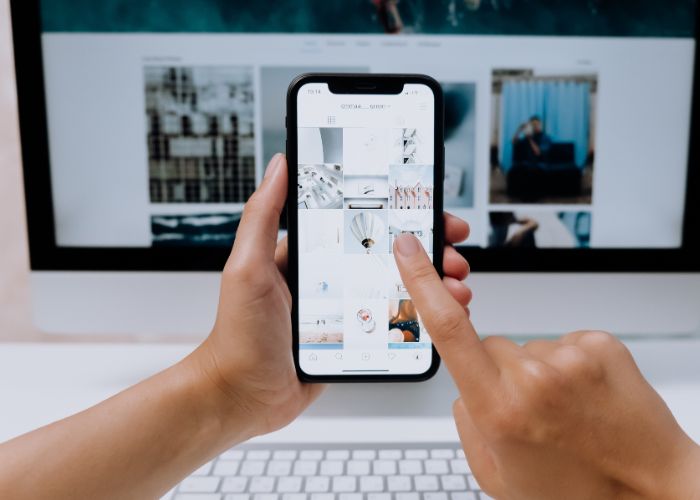
RadarBangkalan.id - Menampilkan layar HP ke laptop itu dikenal dengan istilah screen mirroring.
Namun, tidak semua ponsel memiliki fitur ini secara bawaan, jadi kadang kita perlu bantuan aplikasi khusus.
Di artikel ini, kita akan membahas tiga cara mudah untuk melakukan screen mirroring dari HP ke laptop, baik untuk pengguna Windows maupun Macbook.
Aplikasi yang akan kita gunakan antara lain Phone Link, Screen Mirroring, dan AirDroid. Mari kita simak!
Berikut ini beberapa cara yang bisa kamu pilih untuk menampilkan layar HP ke laptop. Pastikan untuk memilih metode yang sesuai dengan jenis HP dan laptop kamu.
1. Link to Windows dan Phone Link
Microsoft menyediakan aplikasi resmi untuk menampilkan layar HP ke laptop Windows. Untuk beberapa ponsel flagship, kamu mungkin sudah tidak perlu mengunduh aplikasi ini karena fitur ini sudah tersedia secara langsung.
Langkah-langkahnya adalah sebagai berikut:
1. Unduh Aplikasi: Install aplikasi Link to Windows di HP dan Phone Link di laptop Windows kamu.
2. Buka Phone Link: Setelah terinstal, buka aplikasi Phone Link di laptop dan pilih 'Get started'.
3. Login: Masuk menggunakan akun Microsoft kamu.
4. Pilih HP: Pilih jenis HP kamu, apakah Android atau iPhone.
5. QR Code: Pilih 'Pair with QR code', lalu QR code akan muncul.
6. Link to Windows: Di HP, buka aplikasi Link to Windows, ketuk 'Link your phone and PC', dan ikuti petunjuknya untuk memindai kode QR.
7. Selesai: Ikuti instruksi di layar hingga selesai.
Setelah semuanya terhubung, kamu bisa menggunakan aplikasi Phone Link di PC untuk menjawab panggilan, mengirim pesan, menyinkronkan foto, dan melakukan mirroring layar HP.
2. Aplikasi Screen Mirror
Untuk cara kedua, kamu hanya perlu menginstal aplikasi di HP. Berikut langkah-langkahnya:
1. Unduh Aplikasi: Cari dan unduh aplikasi Screen Mirroring and Sharing di Google Play Store.
2. Tethering: Aktifkan internet tethering di HP Android kamu.
3. Sambungkan Laptop: Hubungkan laptop ke jaringan WiFi dari HP.
4. Buka Situs Screen Mirror: Akses situs Screen Mirror di browser laptop.
5. Scan QR Code: QR code akan muncul, dan kamu perlu memindainya menggunakan aplikasi yang telah diinstal di HP.
Setelah itu, layar HP kamu akan tampil di laptop. Aplikasi ini juga memungkinkan kamu untuk mengambil screenshot dari situs yang ditampilkan, meskipun tidak bisa digunakan untuk transfer dokumen.
3. Aplikasi AirDroid
AirDroid adalah pilihan lain yang bisa kamu gunakan untuk menampilkan layar HP ke laptop, baik Windows maupun Macbook. Ikuti langkah-langkah berikut:
1. Unduh Aplikasi: Install aplikasi AirDroid di kedua perangkat.
2. Buat Akun: Daftar untuk akun AirDroid.
3. Login: Masuk ke aplikasi AirDroid di laptop dan HP menggunakan akun yang sama.
4. Pilih Remote Control: Cari fitur Remote Control dan pilih Screen Mirroring.
5. Izinkan Koneksi: Akan muncul layar konfirmasi di HP, cukup izinkan agar HP terhubung dengan laptop.
Dengan langkah-langkah ini, kamu sudah bisa menampilkan layar HP ke laptop dengan mudah!
Selamat mencoba! Pastikan kamu memilih cara yang paling cocok untuk perangkat yang kamu gunakan. ***
Editor : Azril Arham