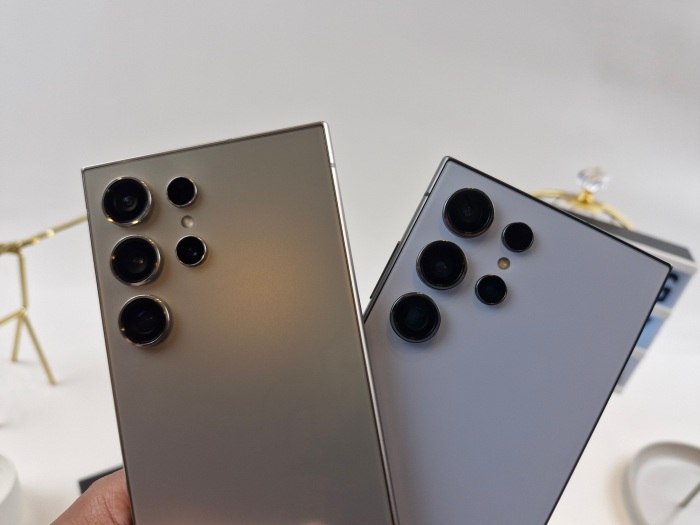
RadarBangkalan.id - Dalam era digital yang semakin maju seperti saat ini, kebutuhan akan pengeditan konten yang cepat dan efisien telah menjadi suatu keharusan.
Samsung, sebagai pemimpin inovasi teknologi, memahami betul akan hal ini.
Oleh karena itu, mereka memperkenalkan serangkaian fitur AI revolusioner dalam Samsung S24 Ultra yang akan mengubah cara kita melakukan pengeditan konten.
Smartphone yang dirilis pada bulan Januari tahun ini telah dilengkapi dengan fitur Galaxy AI, yang memungkinkan pengguna untuk melakukan pengeditan konten dengan mudah dan cepat, bahkan hanya dalam beberapa kali klik saja.
Dengan begitu, tidak lagi diperlukan proses transfer foto ke komputer atau menjalankan aplikasi editing yang membutuhkan keahlian khusus.
Generative Edit
Salah satu fitur unggulan yang dimiliki oleh Samsung S24 Ultra adalah Generative Edit.
Fitur ini memanfaatkan kecerdasan buatan (AI) untuk memindahkan atau menghapus objek dalam foto, serta mengisi bagian yang kosong dengan konten yang dihasilkan oleh AI.
Dengan adanya fitur ini, pengguna dapat dengan mudah menciptakan komposisi foto yang lebih bersih dan menarik.
Langkah-langkah penggunaan Generative Edit adalah sebagai berikut:
1. Buka aplikasi Galeri pada Samsung S24 Ultra.
2. Pilih foto yang ingin diedit.
3. Ketuk ikon edit yang berbentuk pensil untuk memasuki mode pengeditan.
4. Pilih ikon Galaxy AI yang terletak di pojok kiri bawah layar.
5. Gunakan jari atau S Pen untuk melingkari objek yang ingin dipindahkan atau dihapus.
6. Setelah objek dipindahkan atau dihapus, AI akan secara otomatis mengisi background untuk memastikan hasil akhir terlihat alami dan harmonis dengan keseluruhan foto.
Edit Suggestion
Fitur Edit Suggestion juga merupakan salah satu fitur yang sangat berguna bagi pengguna Samsung S24 Ultra.
Fitur ini memberikan rekomendasi pengeditan berdasarkan analisis foto, sehingga membantu pengguna dalam membuat keputusan pengeditan yang tepat.
Langkah-langkah penggunaan Edit Suggestion adalah sebagai berikut:
1. Ambil foto menggunakan kamera Samsung Galaxy S24 Ultra.
2. Buka aplikasi Galeri.
3. Pilih foto yang ingin diedit.
4. Tekan ikon "i" atau geser ke atas untuk melihat saran pengeditan.
5. Pilih salah satu saran pengeditan yang diinginkan, seperti remaster untuk mengoptimalkan tampilan foto.
Setelah pengguna puas dengan hasil editan, foto tersebut dapat disimpan atau langsung dibagikan ke media sosial.
Object Eraser
Fitur Object Eraser pada Samsung S24 Ultra menggunakan kecerdasan buatan (AI) untuk mengidentifikasi dan menghapus objek yang tidak diinginkan, termasuk bayangan yang mengganggu.
Proses penggunaannya sangatlah sederhana dan intuitif.
Langkah-langkah penggunaan Object Eraser adalah sebagai berikut:
1. Buka aplikasi Galeri dan pilih foto yang ingin diedit.
2. Ketuk ikon pensil untuk memulai proses pengeditan.
3. Pilih opsi Object Eraser.
4. Gunakan jari atau S Pen pada Samsung S24 Ultra untuk menggambar di sekitar objek yang ingin dihapus.
5. Ketuk tombol Erase untuk menghapus objek yang dipilih.
Remove Shadow
Sama seperti Object Eraser, fitur Remove Shadow pada Samsung S24 Ultra juga menggunakan kecerdasan buatan (AI) untuk mengidentifikasi dan menghilangkan bayangan dari foto.
Proses penggunaannya pun sangat mudah.
Langkah-langkah penggunaan Remove Shadow adalah sebagai berikut:
1. Buka aplikasi Galeri dan pilih foto yang ingin diedit.
2. Geser ke atas pada foto untuk melihat opsi tambahan.
3. Ketuk tombol 'Hapus Refleksi' jika tersedia, jika tidak, masuk ke mode edit dengan menekan ikon pensil.
4. Pilih 'Hapus Refleksi' atau lingkari refleksi yang ingin dihapus.
5. Simpan hasil editan dengan memilih 'Simpan' atau 'Simpan sebagai salinan'.
Remove Reflection
Pantulan kaca seringkali menjadi masalah saat pengambilan foto di depan jendela, cermin, atau objek berkilau lainnya.
Untuk mengatasi hal ini, Samsung S24 Series dilengkapi dengan fitur Remove Reflection yang dapat mengenali dan menghapus pantulan kaca secara otomatis.
Langkah-langkah penggunaan fitur Remove Reflection adalah sebagai berikut:
1. Buka foto yang memiliki pantulan kaca di Galeri bawaan Samsung S24 Series.
2. Ketuk ikon Edit yang berbentuk pensil di bagian bawah layar.
3. Tekan ikon empat lingkaran kecil di bagian kanan bawah layar.
4. Pilih opsi Object Eraser.
5. Ketuk opsi Erase Reflection.
Setelah proses selesai, pengguna dapat menyimpan hasil editan dengan menekan tombol Done dan Save.
Dengan adanya fitur-fitur canggih seperti Generative Edit, Edit Suggestion, Object Eraser, Remove Shadow, dan Remove Reflection yang disematkan dalam Samsung S24 Ultra, pengguna dapat dengan mudah mengedit konten secara profesional langsung dari smartphone mereka, tanpa perlu mengandalkan perangkat atau aplikasi tambahan.
Hal ini tentunya akan menghemat waktu dan meningkatkan produktivitas pengguna dalam proses pengeditan konten mereka. ***
Editor : Azril Arham